

Consultar Séries de Documentos
📌 Objetivo: Este artigo explica como consultar as séries de documentos, permitindo aceder rapidamente à lista de todos os documentos.
✅ Passos a seguir
No canto superior direito do ecrã, carregue no ícone:

Selecione a opção Documentos.

2. Listar Séries de Documentos
Aceda à opção Séries de Documentos.
É apresentada a lista de séries de documentos já existentes, com tipo de função, tipo SAF-T, série, nome, data inicial, número inicial.
3. Aplicar Filtros de Pesquisa
No lado direito do ecrã encontra-se o ícone que mostra as opções onde poderá aplicar os filtros que pretende:

Use a coluna Campo para selecionar o campo sobre o qual pretende aplicar o filtro.
Use a coluna Operador para indicar a operação de comparação a aplicar ao campo selecionado. As operações dependem do campo ser numérico (igual a, diferente de, maior do que, maior ou igual a, menor do que, menor ou igual a) ou alfanumérico (contém, não contém, começa por, termina com, igual a, diferente de).
Use a coluna Valor para indicar o texto que pretende usar em conjunto com o operador.
Exemplo: Nome (Campo) Igual a (Operador) Vendas (Valor).
Para inserir mais filtros use o botão:

Para eliminar filtros que já não pretende aplicar use o ícone:

Para eliminar todos os filtros da lista use o botão:

Para que os filtros pretendidos sejam aplicados à grelha, volte a carregar no ícone de filtro:


4. Pesquisar Documentos na Lista
No lado esquerdo do fundo da grelha, atualize a grelha com os registos seguintes ou anteriores, usando as setas de navegação:

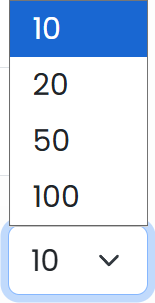
Para ver mais registos em simultâneo, use a opção do lado direito do fundo da grelha (pode visualizar até 10, 20, 50 ou 100 registos).


No lado esquerdo do topo da grelha, digite no campo Pesquisa o que pretende pesquisar nos campos Nome ou Série.
No campo Nome é verificado "se o nome contém..." enquanto no campo Série a pesquisa é feita por "o número começa por...".
À medida que introduz o texto, a grelha será automaticamente atualizada com os resultados que correspondem ao filtro introduzido.
Se o resultado aparecer, pode:
Visualizar os detalhes clicando no ícone de visualização:

Editar diretamente clicando no ícone de edição:


A grelha indica ainda o número total de registos visíveis no fundo da tabela (por exemplo:
1–10 de 500).
💡 Dicas úteis
Pode alternar facilmente entre tipos de séries através dos filtros.
Exportar a lista pode ser útil para análise histórica.
🛠️ Cuidados a ter
Séries anuladas não podem ser reativadas nem reutilizadas.
Evite confundir séries anuladas com séries que apenas não estão em uso.
Tenha em atenção que documentos já emitidos com a série anulada mantêm a sua validade.
