

Definir Segurança no Acesso
📌 Objetivo: Este artigo explica onde definir as palavras-passe de utilizador e qual o nível de segurança de acesso à conta.
✅ Passos a seguir
1. Aceder ao Perfil de Utilizador
No canto superior direito do ecrã, carregue no ícone:

Selecione a opção Meu Perfil.

2. Alterar palavra-passe
No grupo Segurança defina:
Palavra-passe atual
Nova palavra-passe
Confirme a nova palavra-passe
Para confirmar a alteração da palavra-passe clique no botão:

Para não guardar os dados inseridos ou alterados carregue na opção ← Voltar ao portal no canto superior direito do ecrã.
3. Autenticação de Dois Fatores
Adicionalmente, pode adicionar uma camada extra de segurança à sua conta, através da autenticação de dois fatores que exige um código do seu dispositivo móvel além da sua palavra-passe.
Carregue no botão:

A opção Configurar Autenticação de Dois Fatores exige 2 passos:
Código QR - pode fazer scan do código apresentado, recorrendo a uma app apropriada, ou inserir manualmente o código disponibilizado na parte inferior da imagem.
Código de verificação - insira o código de 6 dígitos obtido na sua aplicação de autenticação.
4. Ativar a Autenticação de Dois Fatores
Para confirmar a ativação da autenticação de dois fatores clique no botão:

Se o código estiver correto, a Autenticação de Dois Fatores fica no estado Ativado:

Se o código estiver incorreto é apresentada uma mensagem de erro:
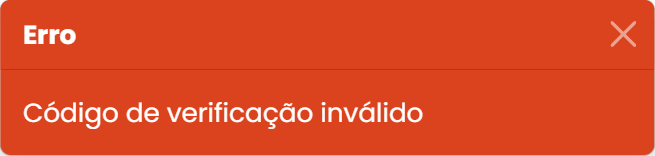
e a Autenticação de Dois Fatores fica no estado Desativado:

Para não ativar a autenticação de dois fatores clique no botão:



💡 Dicas úteis
A autenticação de dois fatores pode parecer trabalhosa para aceder à aplicação, mas protege a sua conta evitando acessos indesejáveis.
Altere regularmente a sua palavra-passe.
🛠️ Cuidados a ter
Crie palavras-passe seguras, recorrendo à combinação de letras maiúsculas, letras minúsculas, números e carateres especiais (deve conter no mínimo 8 caracteres, letras e números).
Não crie palavras-passe curtas nem demasiado óbvias.
Quando alterar uma palavra-passe garanta que é significativamente diferente da palavra-passe anterior.
