

Consultar Agendamentos de Documentos de Faturação
📌 Objetivo: Este artigo explica como aceder e visualizar todos os agendamentos criados para o envio automático de documentos de faturação, permitindo-lhe verificar o estado e os detalhes de cada agendamento.
✅ Passos a seguir
1. Aceder à Lista de Agendamentos de Documentos de Faturação
Aceda ao menu lateral e selecione a opção Faturação seguido de Faturação Automática.
Será apresentada a lista de agendamentos de documentos de faturação já existentes.
É apresentada uma lista com todos os agendamentos criados, incluindo informação como:
Descrição
Periodicidade
Ocorrência
Intervalo de datas
No lado esquerdo do fundo da grelha, atualize a grelha com os registos seguintes ou anteriores, usando as setas de navegação:

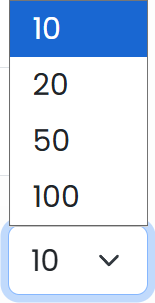
Para ver mais registos em simultâneo, use a opção do lado direito do fundo da grelha (pode visualizar até 10, 20, 50 ou 100 registos).


3. Utilizar a Pesquisa
No lado esquerdo do topo da grelha, digite no campo Pesquisa o que pretende pesquisar nos campos Estado ou Descrição.
Em ambos os campos a pesquisa verifica "se o nome contém...".
À medida que introduz o texto, a grelha será automaticamente atualizada com os resultados que correspondem ao filtro introduzido.
4. Explorar e interagir com o resultado
Se o resultado aparecer, pode:
Visualizar os detalhes clicando no ícone de visualização:

Editar diretamente clicando no ícone de edição:


A grelha indica ainda o número total de registos visíveis no fundo da tabela (por exemplo:
1–10 de 500).
💡 Dicas úteis
Utilize filtros de data para encontrar agendamentos futuros ou passados de forma mais rápida.
Combine filtros por tipo de documento e canal de envio para análises mais específicas.
A consulta regular dos agendamentos permite confirmar se todos os envios planeados foram realizados corretamente.
🛠️ Cuidados a ter
Caso um agendamento apresente estado de erro, consulte os detalhes para identificar e corrigir a causa antes de repetir o envio.
Evite agendar o envio para datas e horas já ultrapassadas, pois o sistema poderá não executar a operação.
